

Подключение айфона к компьютеру может показаться сложной задачей, особенно для тех, кто впервые сталкивается с этим процессом. Однако, следуя нескольким простым шагам, вы сможете легко выполнить данную операцию и начать синхронизацию данных, передачу файлов или резервное копирование устройства.
В данной статье мы рассмотрим основные методы подключения айфона к персональному компьютеру, будь то Mac или Windows. Вы узнаете, какие кабели и программы могут понадобиться, а также получите полезные советы для быстрого решения возможных проблем при подключении.
Простое и удобное подключение вашего айфона к компьютеру может значительно упростить управление данными, создавать резервные копии важных файлов и облегчить передачу медиа-контента. Давайте разбираться вместе!
Настройка соединения через USB-кабель
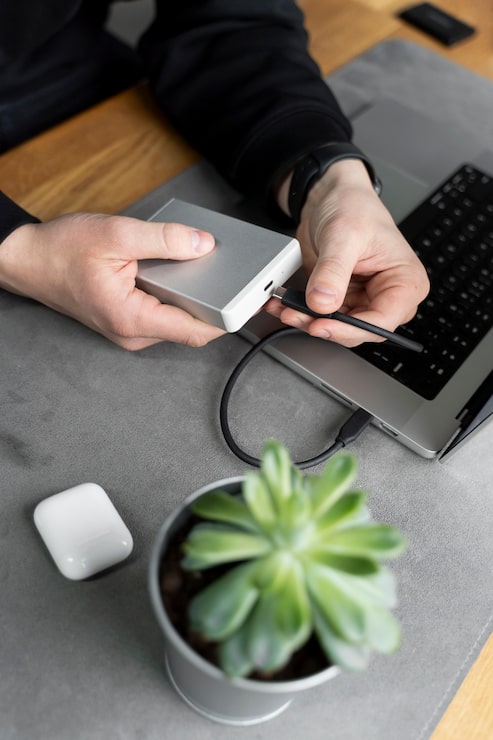
Для начала подключения айфона к компьютеру через USB-кабель, необходимо убедиться, что у вас есть оригинальный или сертифицированный кабель Apple. Это важно для обеспечения стабильного и безопасного соединения. Подключите один конец кабеля к вашему iPhone, а другой — к USB-порту компьютера.
После подключения на экране айфона может появиться уведомление с запросом доверять этому компьютеру. Нажмите на кнопку «Доверять», чтобы подтвердить соединение. Если вы игнорируете это уведомление, устройство не будет доступно на компьютере.
Для успешной работы системы вам также может понадобиться установить обновленную версию iTunes или использовать Finder для Mac с версией 10.15 и выше. Убедитесь, что программное обеспечение на компьютере актуально; это поможет избежать потенциальных конфликтов и проблем с совместимостью.
При подключении айфона через USB-кабель на компьютере должны автоматически открываться настройки устройства в iTunes или Finder. Если этого не произошло, зайдите в соответствующий раздел самостоятельно. В этом окне вы сможете управлять файлами, резервировать данные, а также обновлять программу на устройстве.
Запомните, что при каждом подключении айфона к этому компьютеру, может возникать необходимость повторного разрешения доступа. После установки соединения вы сможете легко передавать файлы, делать резервные копии и обновлять программное обеспечение вашего устройства.